Konditionen Debitor
Die Konditionen Debitoren und Kreditoren gleichen sich stark. Gehen wir zuerst auf die Konditionen Debitor ein. Ob eine Adresse mit Konditionen versehen ist, zeigt die Anzeige Konditionen Debitor / Konditionen Kreditor. Falls die angezeigte Adresse aktivierte Konditionen hinterlegt hat, ist die Schaltfläche farbig hinterlegt.
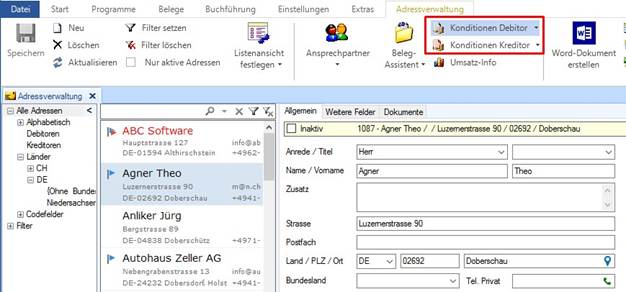
Über die Auswahl der Schaltfläche wird zuerst der Reiter „Preise / Konditionen“ angezeigt. Sollten diese Eingaben nicht bereits von der Adress-Vorlage hier eingetragen sein, müssen diese hier festgelegt werden, damit für die Belege die entsprechenden Konditionen vorhanden sind.
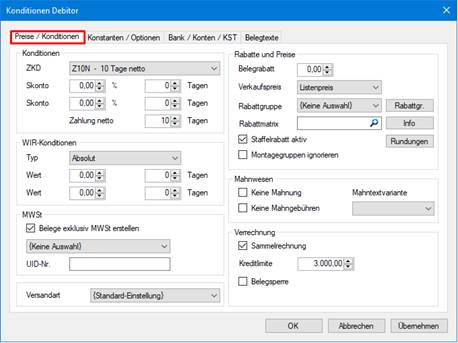
Konditionen: Wählen Sie über die Selektion eine der Zahlungskonditionen. Ist die benötigte Kondition nicht vorhanden, kann sie unter “Einstellungen – Weitere Einstellungen – Zahlungskonditionen” erfasst werden. WIR-Konditionen: Hier wird eingegeben, ob die Rechnungen ganz oder teilweise mit WIR (oder einer regionalen Währung) beglichen werden können und wenn ja, mit wie viel Prozent oder mit welchem Betrag. Damit der Wert prozentual ist, muss über das Drop-down-Menü „Prozent“ aktiviert sein.

MwSt.: Weiter stellen Sie mit dem Haken "Beleg exklusiv MwSt. erstellen" ein, ob die Positionen auf den Belegen inklusiv oder exklusiv MwSt. angezeigt werden sollen. Zudem besteht auch die Möglichkeit, bei Abweichung der eigentlichen Landeswährung, einzustellen, ob eine Fremdwährung im Inland benutzt oder für den Export nicht die landesübliche Währung verwendet wird.

Bei Bedarf die UID der Adresse eingetragen werden. Final kann eine Versandart ausgewählt werden. Die Standard-Einstellung ist über "Einstellungen – Belege – Allgemein" zu finden. Soll eine Versandart abweichend zum Standard einer Adresse zugeordnet werden, kann das über dieses Auswahlfeld erfolgen.

Rabatte und Preise: Hier wird festgelegt, welchen Verkaufspreis der Kunde zugeteilt bekommt (Listenpreis, Preise 1 - 9) und ggf. welcher Rabattgruppe er angehört (Rabatt 1 -20). Über den Button hinter der Rabattgruppe können Sie direkt die Rabattgruppe öffnen, um sich einen genauen Überblick zu verschaffen. Hier können über den Button Gruppe einfügen auch direkt bestehende Warengruppen in die Rabattgruppen-Tabelle eingefügt werden. Die gewünschten Artikelverkaufspreise können unter “Einstellungen – Programme – Artikel – Preisbeschriftung” definiert und die Rabatt- sowie Warengruppen unter “Einstellungen – Weitere Einstellungen – Gruppen – Rabattgruppen / Warengruppen” eingerichtet werden. Das Feld “Rabatt-Matrix” regelt einen Umsatzrabatt, der aber nur in der blue office® Kasse touch Auswirkungen hat und deshalb dort beschrieben ist. Ist der Kunde berechtigt, zu Staffelpreisen einzukaufen, muss die Option durch einen Haken aktiviert sein. Sollen Montagegruppen ignoriert werden, aktivieren Sie das Auswahlfeld. Für Rundungen steht Ihnen eine vordefinierte Auswahl per Drop-down-Menü zur Verfügung.

Mahnwesen: In den Debitoren-Konditionen kann auch grundsätzlich festgelegt werden, ob der Kunde Mahnungen erhalten soll und ob man ihm auch Mahngebühren verrechnen darf. Ist diese Auswahlbox "Keine Mahnung" aktiviert, erscheint eine Rechnung, die das Zahlungsziel überschritten hat, zwar im Mahnlauf, ist aber "inaktiv" gesetzt, so dass automatisch keine Mahnung erzeugt wird, jedoch ist so der Überblick gewährleistet. Zudem können Sie festlegen, welche Mahntextvariante für diesen Kunden berücksichtigt werden soll. Mahntexte können unter “Einstellungen – Programme – Buchführung – Mahntexte” hinterlegt werden. Verrechnung: Der Punkt bietet die Möglichkeit, für diese Adresse die Erstellung von Sammelrechnungen zu erlauben oder zu unterbinden. Setzen Sie im Auswahlfeld entsprechend einen Haken zur Aktivierung. Die Kreditlimite kommen bei der Erstellung von neuen Belegen zum Tragen. Ist der Betrag der offenen Rechnungen schon so hoch oder höher als die Kreditlimite, erscheint bei der Erfassung des Beleges eine Warnung, dass der Kunde die Kreditlimite überschritten hat. Es wird abgefragt, ob der Beleg trotzdem erstellt werden soll. Klicken Sie auf ja, wenn Sie den Beleg erstellen möchten bzw. auf nein, wenn Sie den Vorgang der Belegerfassung abbrechen möchten. Falls mit Kreditlimiten gearbeitet wird, muss die Auswahlbox Kreditlimite Prüfen" entsprechend aktiviert werden (siehe "Einstellungen – Belege - Allgemein" Speichern Sie alle Einstellungen mit dem Button Übernehmen. Unter dem Reiter “Konstanten/Optionen” können Zuschläge oder Abzüge eingegeben werden, die immer wiederkehren. Dies kann ein Betrag, ein Prozentwert oder ein Prozentwert als Betrag sein. Zur Erklärung der einzelnen Positionsarten:
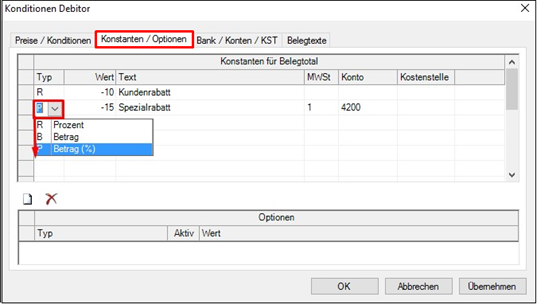
R - Prozentsatz Der Wert ist ein Prozentsatz, wenn es ein Abzug ist muss ein Minus-Zeichen vor den Betrag gesetzt werden. Die Abzüge werden prozentual auf alle Positionen des Beleges gemacht. B – Betrag Der Wert wird absolut eingegeben, wenn es ein Abzug ist, muss ein Minus-Zeichen vor den Betrag gesetzt werden, der Betrag muss mit einem Steuerschlüssel und einem Konto ergänzt werden. P – Prozent Der Wert ist ein Prozentsatz, wenn es ein Abzug ist muss ein Minus-Zeichen vor den Betrag gesetzt werden, der Betrag muss mit einem Steuerschlüssel und einem Konto ergänzt werden. Diese Positionsart wird gebraucht, wenn die prozentualen Abzüge oder Zuschläge kontiert werden müssen. Wird nun für diesen Kunden ein Beleg erstellt, werden diese Konstanten automatisch ins Belegtotal übernommen. Unter dem Reiter “Bank / Konten / KST” werden diverse - für die Buchhaltung relevante - Angaben gemacht. Geben Sie unter Debitorenkonto das Debitoren-Sammelkonto ein. Weiter hinterlegen Sie die Währung und das Bankkonto, worauf der Kunde seine Rechnungen standardmässig zahlen soll. Zusätzlich kann noch die Bankverbindung, das Bank/Postkonto sowie das IBAN-Konto hinterlegt werden.
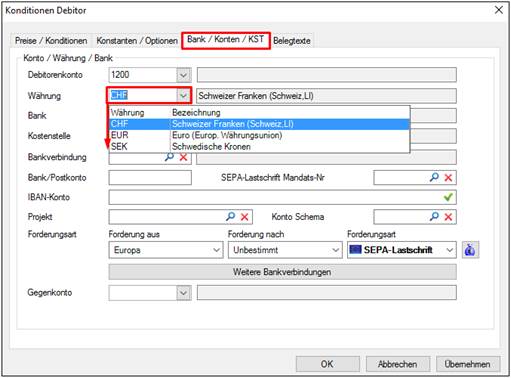
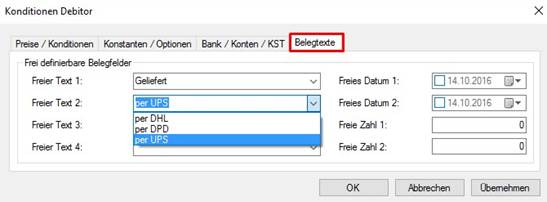
Werden alle Rechnungen eines Kunden über ein fixes Projekt, auf das gleiche Gegenkonto oder die gleiche Kostenstelle gebucht, kann sogar dies vorgegeben werden. Abschliessend wählen Sie noch die Forderungsart aus, dann sind die Angaben unter diesem Reiter komplett und sie können diese mit Übernehmen speichern. Unter dem Reiter “Belegtexte” können Informationen hinterlegt werden, die dann in den Kopfdaten des Beleges wiederum zur Verfügung stehen und bei Bedarf auch ausgedruckt werden können. Beschriften Sie die Felder zuerst im Menü Einstellungen – Programme – Belege – Freie Felder (Debitor). Dann geben Sie in den freien Feldern die Inhalte ein, die final in die Kopfdaten des Beleges übernommen werden sollen.
Speichern Sie Ihre Änderungen mit Übernehmen.